09.06.2025
Что делать, если интернет пропадает во время онлайн-игр или видеозвонков?
Знакомая ситуация: вы на важном рабочем созвоне или в решающем матче любимой игры, и вдруг — бац! — соединение обрывается в самый неподходящий момент. Интернет снова подвёл, оставив вас с чувством досады и упущенных возможностей. Но не спешите винить провайдера или швырять мышку в стену. Существует немало способов решить эту раздражающую проблему самостоятельно. Давайте разберёмся, почему интернет пропадает во время онлайн-игр и как с этим бороться.
Почему пропадает интернет при игре или видеозвонке?
Вы наверняка замечали: обычный веб-сёрфинг не вызывает проблем с соединением, а стоит запустить онлайн-игру или включить видеозвонок — и связь тут же даёт сбой. В чём причина такой избирательности? Дело в том, что игры и видеозвонки требуют стабильного соединения и обрабатывают большие объёмы данных в реальном времени.
Основные виновники обрывов соединения:
- Перегрузка сети. Когда ваш домашний интернет-канал перегружен, в первую очередь страдают сервисы, требующие непрерывной передачи данных. Если кто-то в семье скачивает фильм в 4K, пока вы пытаетесь провести рейд в MMO-игре — конфликт неизбежен.
- Проблемы с оборудованием. Неисправный сетевой кабель, устаревший роутер или проблемы с сетевым адаптером могут стать причиной постоянных разрывов соединения. Особенно часто это происходит при подключении по Wi-Fi.
- Конфликт программ. Некоторые приложения могут конкурировать за ресурсы сети. Например, автоматические обновления Windows или антивирус, решивший проверить систему именно в момент вашей игровой сессии.
- Настройки энергосбережения. Порой компьютер пытается "помочь" вам сэкономить электроэнергию, отключая неиспользуемые компоненты, включая сетевой адаптер. Это может происходить даже во время активного использования сети.
- Проблемы с маршрутизацией. Иногда дело не в вашем оборудовании, а в том, как данные путешествуют по сети. "Петли" маршрутизации или перегруженные узлы могут создавать задержки и разрывы соединения.
Замечательно, если у вас есть возможность подключить интернет в дом по оптоволокну — это наиболее стабильный вариант. Но что делать, если такой возможности нет или проблемы возникают даже с хорошим соединением?

Как настроить приоритет трафика (QoS) на роутере
Одно из самых эффективных решений — настройка приоритизации трафика. Quality of Service (QoS) — это функция роутера, которая позволяет распределять пропускную способность между различными типами данных и устройствами. Проще говоря, вы указываете роутеру, какой трафик важнее.
Пошаговая инструкция настройки QoS:
- Зайдите в панель управления роутером. Обычно это делается через браузер по адресу, указанному на наклейке устройства (часто это 192.168.0.1 или 192.168.1.1).
- Авторизуйтесь с помощью логина и пароля (по умолчанию часто используется admin/admin).
- Найдите раздел QoS или приоритизации трафика. В разных моделях роутеров он может называться по-разному: «Bandwidth Control», «Traffic Control» или просто «QoS».
- Включите функцию QoS. Важно: на некоторых роутерах для этого придётся отключить функцию NAT Boost, которая не может работать одновременно с QoS.
- Укажите скорость вашего интернет-соединения. Вводите значения немного ниже реальных (примерно на 10-15%), чтобы роутер мог эффективно управлять всем трафиком.
- Настройте приоритеты для разных типов трафика:
- Высокий приоритет: онлайн-игры, видеозвонки, VoIP
- Средний приоритет: веб-серфинг, потоковое видео
- Низкий приоритет: загрузки файлов, P2P-трафик
- Сохраните настройки и перезагрузите роутер.
Что интересно, в программе некоторых игр есть пункт "Приоритет в сети", который может конфликтовать с настройками QoS вашего роутера. Если вы настроили QoS, но проблемы остаются — попробуйте отключить этот пункт в настройках игры.
Если у вас нет стабильного проводного подключения, стоит рассмотреть 4G интернет для дома как альтернативу. Современные 4G-решения могут обеспечить достаточную скорость для комфортной игры и видеозвонков. А если вы ищете надёжное решение, обратите внимание на скоростной интернет Ростелеком.

Советы по стабилизации сигнала
Кроме настройки QoS, существует множество других способов повысить стабильность соединения. Вот наиболее эффективные:
1. Выбирайте правильное подключение
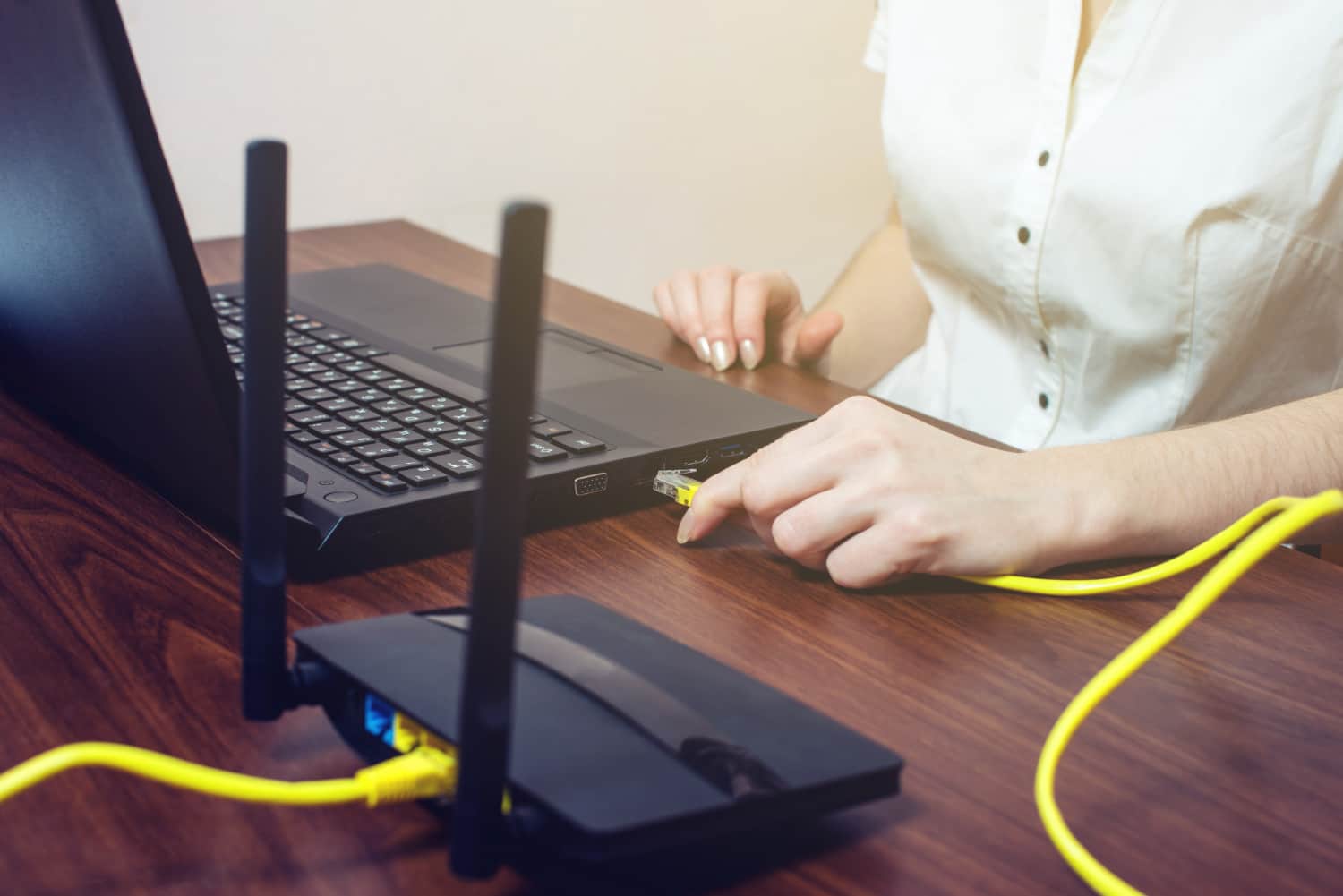
Проводное соединение всегда стабильнее беспроводного. Если у вас есть возможность подключиться напрямую кабелем — сделайте это. Обычный Ethernet-кабель категории Cat5e или выше обеспечит не только более высокую скорость, но и минимальные задержки.
Если Wi-Fi — единственный вариант, убедитесь, что ваше устройство находится в зоне уверенного приёма сигнала. Иногда перемещение роутера на пару метров может кардинально улучшить ситуацию.
2. Оптимизируйте настройки Wi-Fi
Выбор канала Wi-Fi критически важен для стабильности. В многоквартирных домах десятки роутеров могут работать на одном канале, создавая взаимные помехи. Вот что можно сделать:
- Переключитесь на менее загруженный канал. Для диапазона 2,4 ГГц лучше использовать непересекающиеся каналы (1, 6 или 11), а для 5 ГГц — любой свободный канал.
- Понизьте мощность сигнала роутера до 50-75%. Звучит противоречиво, но излишне мощный сигнал может создавать дополнительные помехи и снижать стабильность соединения.
- Отключите режим 160 МГц в настройках роутера, если используете сеть Wi-Fi 5 ГГц. Более узкий канал (80 МГц) может обеспечить более стабильное соединение.
3. Проверьте и обновите оборудование
Стабильность соединения напрямую зависит от состояния вашего оборудования:
- Обновите драйверы сетевой карты. Устаревшие или конфликтующие драйверы — частая причина проблем с соединением.
- Проверьте настройки энергосбережения сетевого адаптера. В свойствах устройства (Диспетчер устройств → Сетевые адаптеры) отключите возможность отключения адаптера для экономии энергии.
- Перезагрузите роутер. Банальный совет, но удивительно эффективный. Регулярная перезагрузка помогает роутеру "очистить" память и устранить мелкие сбои.
4. Устраните конфликты программ
Иногда причина проблем кроется в программном обеспечении:
- Временно отключите антивирус или брандмауэр на время игровой сессии или важного звонка. Они могут блокировать или замедлять сетевой трафик.
- Закройте фоновые программы, особенно те, что активно используют интернет (торренты, облачные хранилища, стриминговые сервисы).
- Проверьте, не запущены ли автоматические обновления Windows или других программ.
Что делать, если ничего не помогает?
Если вы перепробовали все методы, но интернет по-прежнему отключается во время игр или звонков, возможно, проблема более серьёзная:
- Свяжитесь с провайдером. Опишите ситуацию, подчеркнув, что проблема возникает именно во время игр или видеозвонков. Возможно, на их стороне есть ограничения или неполадки.
- Проверьте свой тариф. Некоторые провайдеры ограничивают определённые типы трафика или снижают скорость при большом объёме данных.
- Рассмотрите возможность смены оборудования. Устаревший роутер может не справляться с современными нагрузками, особенно если к нему подключено много устройств.
- Подумайте об альтернативных вариантах подключения. Если у вас проводной интернет — попробуйте 4G или 5G решения, и наоборот.
Заключение
Проблема пропадания интернета во время онлайн-игр и видеозвонков решаема в большинстве случаев. Начните с простых шагов: подключитесь по кабелю вместо Wi-Fi, настройте QoS на роутере, обновите драйверы. Если эти меры не помогают — копайте глубже, проверяя оборудование и работу с провайдером.
Главное — не делать поспешных выводов. Часто причина оказывается банальной: перегруженный Wi-Fi канал, устаревший драйвер или неправильные настройки роутера. И помните: стабильное соединение — это не роскошь, а необходимость в современном мире, где работа, учёба и развлечения всё больше перемещаются в онлайн.
Также предлагаем подключить спутниковое телевидение и интернет в бизнес-центр.