

Интернет пропал в самый неподходящий момент — знакомая ситуация. Перед тем как звонить провайдеру или вызывать мастера, стоит разобраться: большинство сбоев устраняется самостоятельно за 10–15 минут. Вопрос лишь в том, чтобы действовать по правильному алгоритму, а не хаотично перезагружать всё подряд.
Почему пропадает интернет: основные причины
Прежде чем что-то делать, важно понять природу проблемы. На практике причины делятся на три большие группы: неполадки на стороне оборудования, программные сбои, проблемы со стороны провайдера.
Оборудование — самый частый виновник. Роутер перегрелся, завис, кабель выпал из гнезда или перебит. Всё это решается быстро.
Программные сбои — операционная система потеряла сетевые настройки, слетели DNS-адреса, обновление системы сбросило параметры адаптера. Такое встречается реже, но требует чуть больше внимания.
Проблемы провайдера — плановые или аварийные работы на линии, перегрузка оборудования в часы пик, технические неисправности на узле. В этом случае самостоятельно ничего не исправить — только ждать или звонить в поддержку.
Важный нюанс, который многие упускают: прежде чем искать причину, проверьте баланс лицевого счёта. Банальная задолженность — одна из самых распространённых причин внезапного отключения. Если вы пользуетесь интернетом МТС, Билайн или МегаФон, баланс проще всего проверить в мобильном приложении оператора.
Шаг 1. Перезагрузите роутер правильно
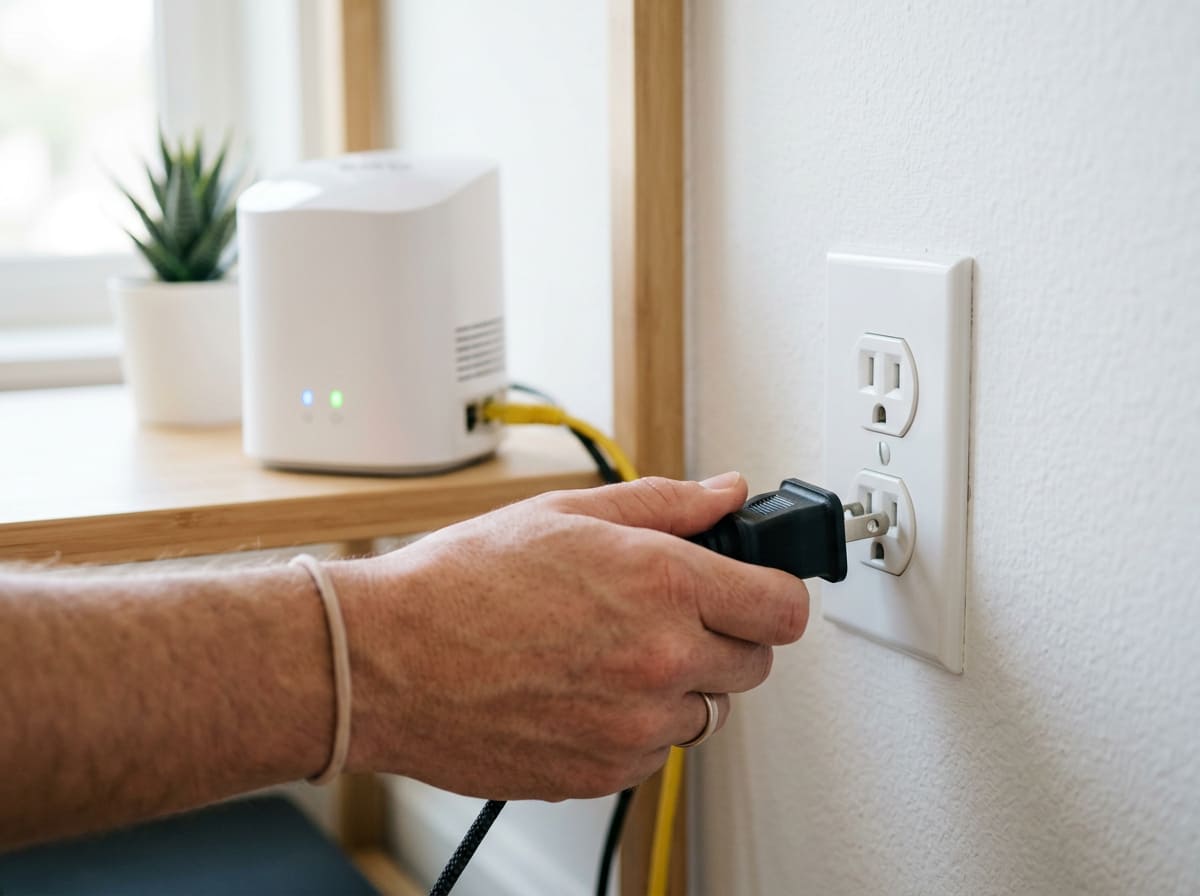
Первое и самое эффективное действие — перезагрузка роутера. Но именно правильная, а не просто нажатие кнопки питания.
Вытащите вилку блока питания из розетки — не просто нажмите кнопку на корпусе, а полностью обесточьте устройство. Подождите 30–60 секунд: за это время конденсаторы разрядятся, и роутер стартует с «чистого листа». Затем включите снова и дождитесь полной загрузки — обычно это 1–2 минуты.
Специалисты отмечают: примерно в 40% случаев простая перезагрузка полностью решает проблему. Роутер — это мини-компьютер, и как любой компьютер, он иногда «зависает» под нагрузкой, особенно если к нему подключено много устройств одновременно.
После перезагрузки проверьте индикаторы на корпусе:
- Индикатор питания горит постоянно — устройство работает нормально
- Индикатор WAN (или Internet) мигает или не горит — нет связи с провайдером
- Индикатор Wi-Fi горит — беспроводная сеть активна
Шаг 2. Проверьте физические подключения
После перезагрузки — осмотр кабелей. Звучит банально, но на практике часто встречается ситуация, когда кто-то случайно задел кабель и он чуть вышел из гнезда. Достаточно щелчка — и соединение пропало.
Проверьте три точки:
- Кабель провайдера в порту WAN роутера — он обычно выделен другим цветом (синий или жёлтый). Вытащите и вставьте заново до характерного щелчка.
- Кабель от роутера к компьютеру (если используете проводное подключение) — убедитесь, что он сидит плотно с обеих сторон.
- Сам кабель провайдера — осмотрите его на протяжении доступного участка. Заломы, пережатия дверью, следы домашних животных — всё это реальные причины обрыва.
Если есть возможность, попробуйте подключить компьютер напрямую к роутеру через Ethernet, минуя Wi-Fi. Появился интернет — значит, проблема именно в беспроводном модуле или настройках Wi-Fi, а не в линии.
Шаг 3. Проверьте настройки сети на устройстве
Иногда сам роутер работает исправно, но устройство — телефон, ноутбук, компьютер — не может получить IP-адрес или неправильно настроено. Это отдельная история.
На компьютере с Windows
Откройте «Диспетчер устройств» и убедитесь, что сетевой адаптер работает без ошибок. Рядом с ним не должно быть жёлтых значков восклицательного знака. Если они есть — обновите драйвер.
Ещё один полезный инструмент — командная строка. Запустите её от имени администратора и введите поочерёдно:
netsh int ip reset
netsh winsock reset
ipconfig /flushdns
После выполнения команд перезагрузите компьютер. Этот набор сбрасывает сетевой стек Windows и часто помогает при «программных» отключениях, когда соединение есть, но интернет не работает.
Проверка DNS
Отдельная причина, на которую мало кто обращает внимание: устаревшие или недоступные DNS-серверы. Браузер пишет «Не удаётся найти сервер», хотя иконка подключения показывает, что всё в порядке.
Попробуйте сменить DNS на публичные: 8.8.8.8 и 8.8.4.4 (Google) или 1.1.1.1 и 1.0.0.1 (Cloudflare). Это делается в настройках сетевого адаптера — «Свойства» → «Протокол IPv4» → «Использовать следующие адреса DNS».
На смартфоне
На телефоне алгоритм проще:
- Переведите устройство в авиарежим на 10–15 секунд, затем выключите его
- Если используете Wi-Fi — «забудьте» сеть и подключитесь заново, введя пароль
- Перезагрузите сам телефон
Шаг 4. Проверьте настройки роутера
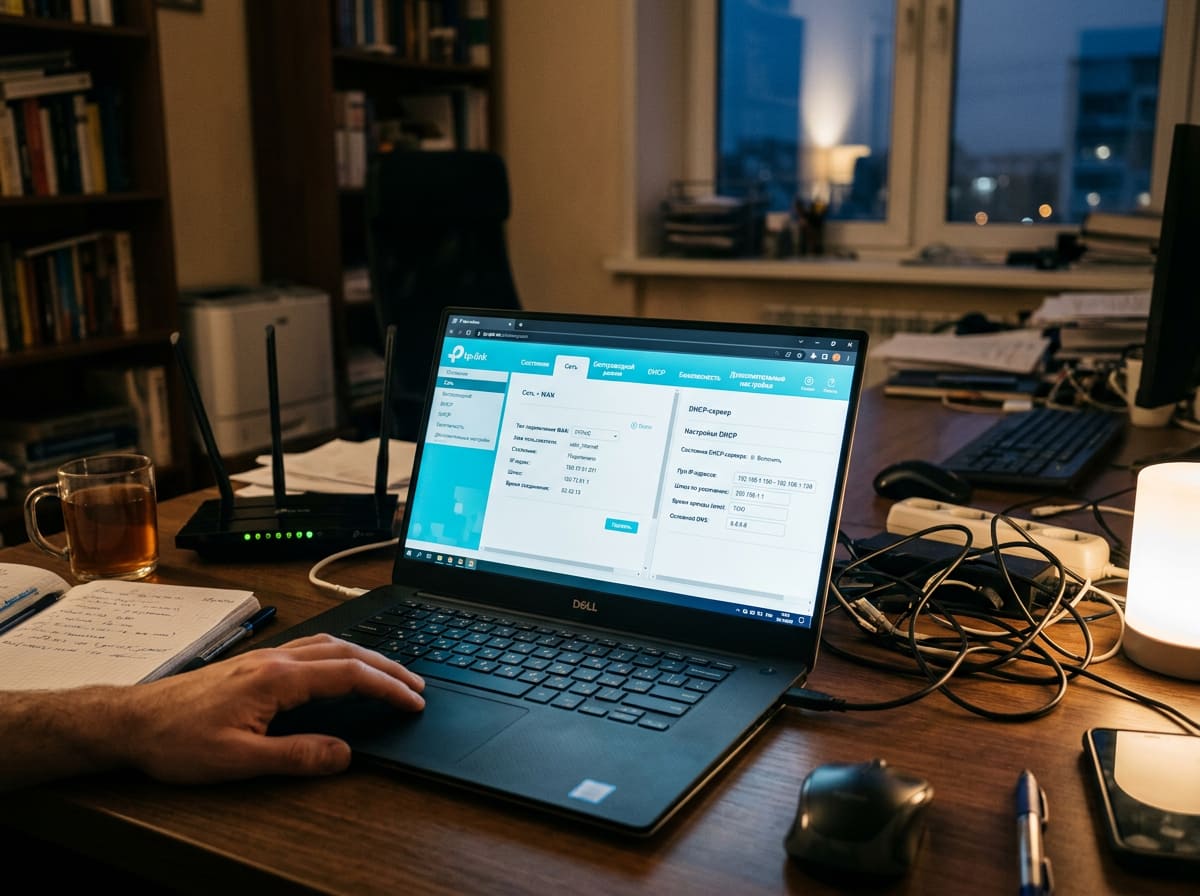
Если предыдущие шаги не помогли, заходим в веб-интерфейс роутера. Обычно он доступен по адресу 192.168.1.1 или 192.168.0.1 — адрес написан на наклейке снизу устройства.
Первое, что нужно проверить — тип подключения к провайдеру. Самые распространённые варианты: PPPoE, L2TP, PPTP, динамический IP (DHCP). Если тип указан неверно или слетели логин с паролем — роутер просто не сможет авторизоваться в сети.
Второй момент — DHCP-сервер. Он должен быть включён: именно он раздаёт IP-адреса вашим устройствам. Если DHCP отключён, устройства подключатся к сети, но интернета не получат.
Из опыта работы с клиентами: нередко бывает, что после обновления прошивки роутера или скачка напряжения настройки подключения сбрасываются до заводских. В таком случае нужно заново ввести данные, которые предоставил провайдер при подключении — обычно они указаны в договоре. Уточнить параметры также можно в разделе оборудования вашего провайдера.
Шаг 5. Исключите проблемы провайдера
Если всё оборудование работает корректно, а интернета всё равно нет — проблема, скорее всего, на стороне провайдера. Как это проверить?
Позвоните на горячую линию или войдите в личный кабинет через мобильный интернет. Узнайте:
- Нет ли аварии или технических работ на вашем участке
- Активен ли ваш договор и нет ли задолженности
- Какой статус показывает ваш аккаунт
Специалисты отмечают: при обращении в техподдержку обязательно запросите номер заявки. Это важно — если проблема не решится в обещанные сроки, вы сможете сослаться на конкретный номер и ускорить процесс. Проверить зону покрытия вашего оператора можно на карте: например, карта покрытия МТС, МегаФон или Билайн.
Если у вас беспроводной интернет (LTE/4G)
Для пользователей беспроводного 4G-интернета — особенно за городом, на даче, в коттеджных посёлках — список возможных причин немного другой.
Дополнительно стоит проверить:
- Положение антенны — при беспроводном подключении направление и угол установки антенны критически важны. Даже небольшой сдвиг после ветра или вибрации может существенно ухудшить сигнал. Правила установки и усиления описаны в разделе об усилении GSM-сигнала.
- Уровень сигнала — в веб-интерфейсе адаптера или роутера обычно отображается уровень принимаемого сигнала. Хорошим считается значение от −65 до −75 дБм; ниже −85 дБм — связь нестабильна.
- Загруженность базовой станции — в дачный сезон нагрузка на вышки в Подмосковье резко возрастает. В часы пик скорость может падать не из-за поломки, а из-за перегрузки канала.
Если сигнал LTE слабый, рассмотрите альтернативу — интернет по радиоканалу или спутниковый интернет. Для частного дома за городом это зачастую более стабильное решение, чем мобильный 4G.
Шаг 6. Когда без мастера не обойтись
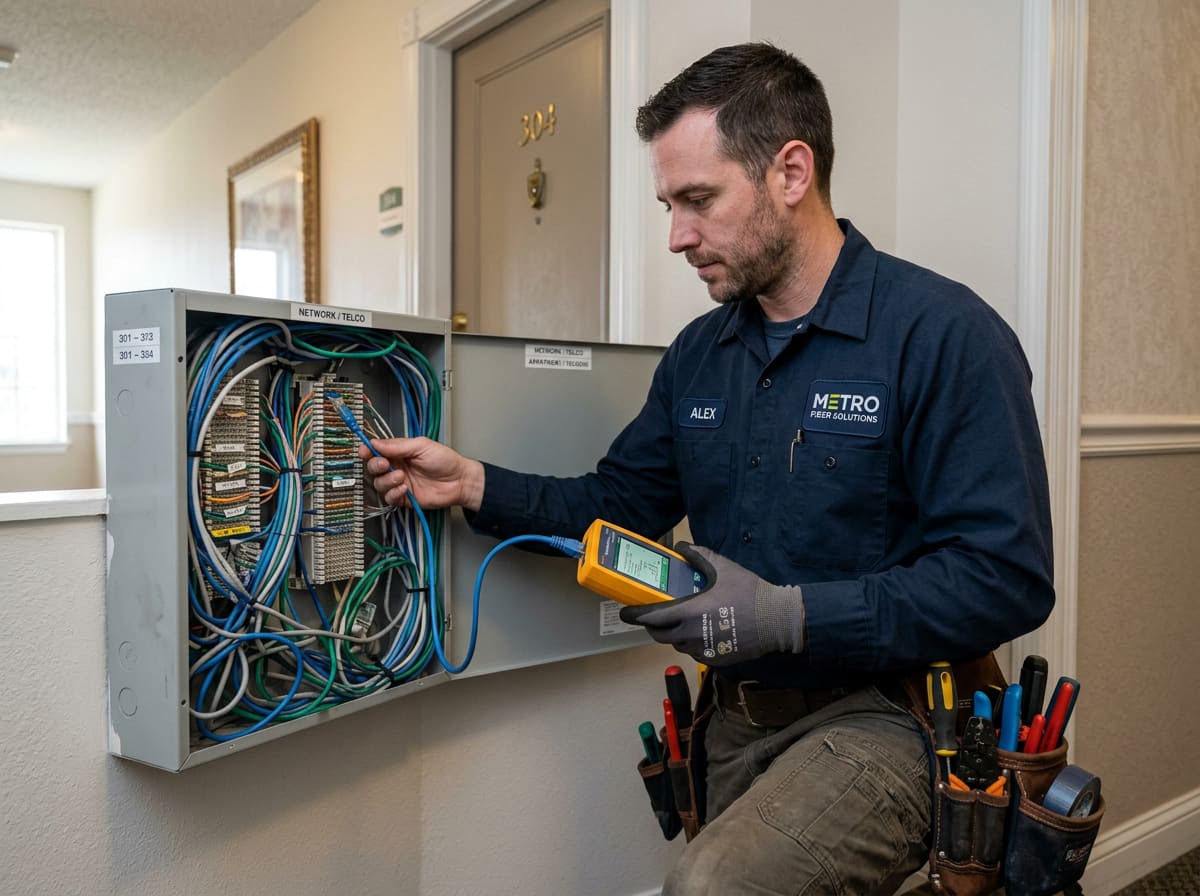
Есть ситуации, когда самостоятельная диагностика заходит в тупик. Вызов специалиста оправдан, если:
- Роутер не включается или не реагирует на перезагрузку
- Кабель провайдера имеет видимые механические повреждения
- После сброса настроек и повторной настройки роутер всё равно не подключается к сети
- Провайдер подтверждает, что с его стороны всё в порядке, но интернет не работает
В этих случаях либо вышло из строя само оборудование, либо повреждена линия на участке до квартиры. Это уже зона ответственности либо провайдера (если кабель его), либо требует замены оборудования. Если вы думаете о подключении интернета в частный дом или в деревню — нередко проще сразу выбрать надёжного провайдера с качественной инсталляцией, чем потом устранять последствия дешёвого монтажа.
Коротко о главном
Большинство проблем с интернетом решается по простому алгоритму: проверить баланс → перезагрузить роутер → осмотреть кабели → проверить настройки устройства → позвонить провайдеру. Именно в этой последовательности, без паники и хаотичных действий. Чем чётче вы следуете логике диагностики, тем быстрее найдёте причину — и тем скорее вернёте привычный доступ к сети.