Родительский контроль — это набор инструментов, которые позволяют ограничить доступ ребёнка к нежелательному контенту в интернете, настроить время пользования устройствами и отслеживать онлайн-активность. Настроить его можно несколькими способами: через роутер, встроенные функции операционной системы, приложения или настройки интернет-провайдера.
Зачем это нужно и когда включать
Дети начинают пользоваться смартфонами, планшетами и ноутбуками всё раньше — нередко в 5–6 лет. Интернет открывает огромные возможности, но вместе с тем ведёт на сайты с насилием, взрослым контентом или мошенническими схемами. Важный нюанс, который многие упускают: родительский контроль нужен не только для блокировки «плохих» сайтов — он помогает выстроить здоровый режим экранного времени, что особенно актуально для детей до 12 лет.
Специалисты в области детской психологии отмечают: цифровые привычки формируются именно в дошкольном и младшем школьном возрасте. Если с самого начала задать разумные рамки, ребёнок воспринимает их как норму, а не как запрет.
Способ 1: Родительский контроль через роутер
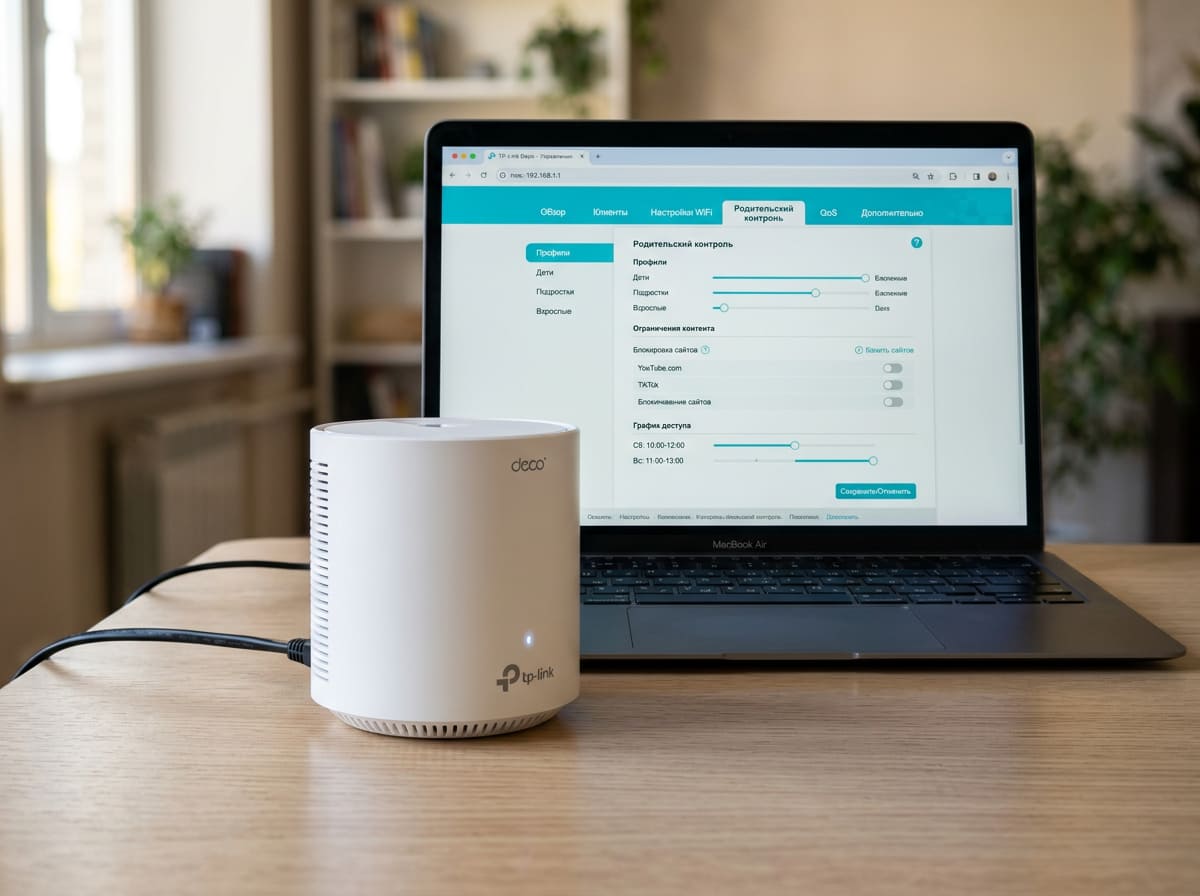
Это один из самых надёжных вариантов — фильтрация происходит на уровне домашней сети и распространяется сразу на все устройства в доме. Никакой обход через VPN-приложение на телефоне ребёнка не поможет, если фильтр стоит прямо в роутере.
Как настроить
- Войдите в веб-интерфейс роутера — обычно адрес
192.168.0.1или192.168.1.1, логин и пароль указаны на наклейке снизу устройства. - Найдите раздел «Родительский контроль», «Parental Control» или «Контент-фильтр» — название зависит от производителя. Уточнить, как устроено ваше оборудование, можно в разделе оборудования на нашем сайте.
- Укажите MAC-адрес устройства ребёнка (его можно найти в настройках Wi-Fi на смартфоне или ноутбуке).
- Выберите категории сайтов для блокировки: взрослый контент, азартные игры, агрессия, социальные сети.
- При желании — задайте расписание доступа в интернет, например с 9:00 до 21:00.
На практике часто встречается ситуация, когда родители ставят блокировку, но забывают закрыть паролем сам интерфейс роутера. Ребёнок постарше вполне способен зайти туда и снять ограничения. Поэтому смените стандартный пароль администратора сразу после настройки.
Способ 2: Встроенный родительский контроль в операционных системах
Windows 10 и 11
Microsoft предусмотрела семейный контроль прямо в системе. Для его настройки:
- Откройте Параметры → Учётные записи → Семья и другие пользователи.
- Добавьте учётную запись ребёнка — это должна быть отдельная учётная запись Microsoft.
- Перейдите на сайт account.microsoft.com/family — там откроется полная панель управления.
- Настройте фильтрацию сайтов, лимит экранного времени, разрешённые приложения, лимиты трат в магазине.
Из опыта работы с пользователями: многие путают локальную учётную запись с аккаунтом Microsoft. Семейный контроль работает только с онлайн-аккаунтом — убедитесь, что ребёнок вошёл именно через него.
macOS
На Mac функция называется Screen Time (Экранное время):
- Системные настройки → Экранное время.
- Выберите учётную запись ребёнка в левой панели.
- Активируйте «Использовать код-пароль Screen Time» — чтобы ребёнок не мог изменить настройки.
- Настройте разделы: «Контент и конфиденциальность», «Ограничения контента», «Коммуникации».
Android
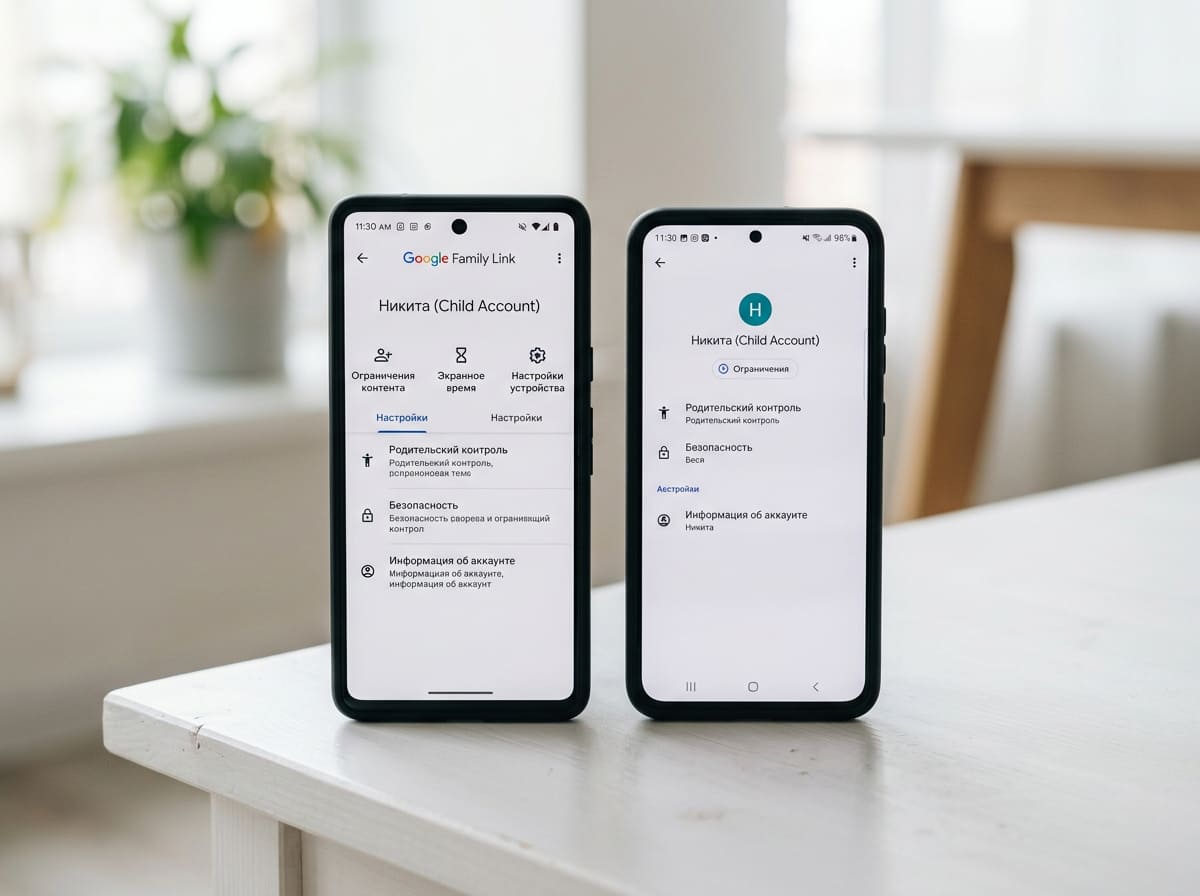
На большинстве Android-смартфонов есть встроенное приложение Google Family Link:
- Установите Family Link на смартфон родителя.
- На устройстве ребёнка создайте или войдите в детский аккаунт Google.
- Свяжите аккаунты через приложение.
- Теперь вы видите местоположение устройства, историю приложений, можете дистанционно блокировать экран.
iOS и iPadOS (Apple)
На iPhone или iPad ребёнка:
- Настройки → Экранное время → «Это устройство ребёнка».
- Установите код доступа (отличный от основного пин-кода!).
- Настройте разделы: «Контент и конфиденциальность», «Коммуникации», «Разрешения приложений».
- Если у вас Family Sharing настроен — управлять можно со своего iPhone через Настройки → [имя ребёнка].
Способ 3: DNS-фильтрация
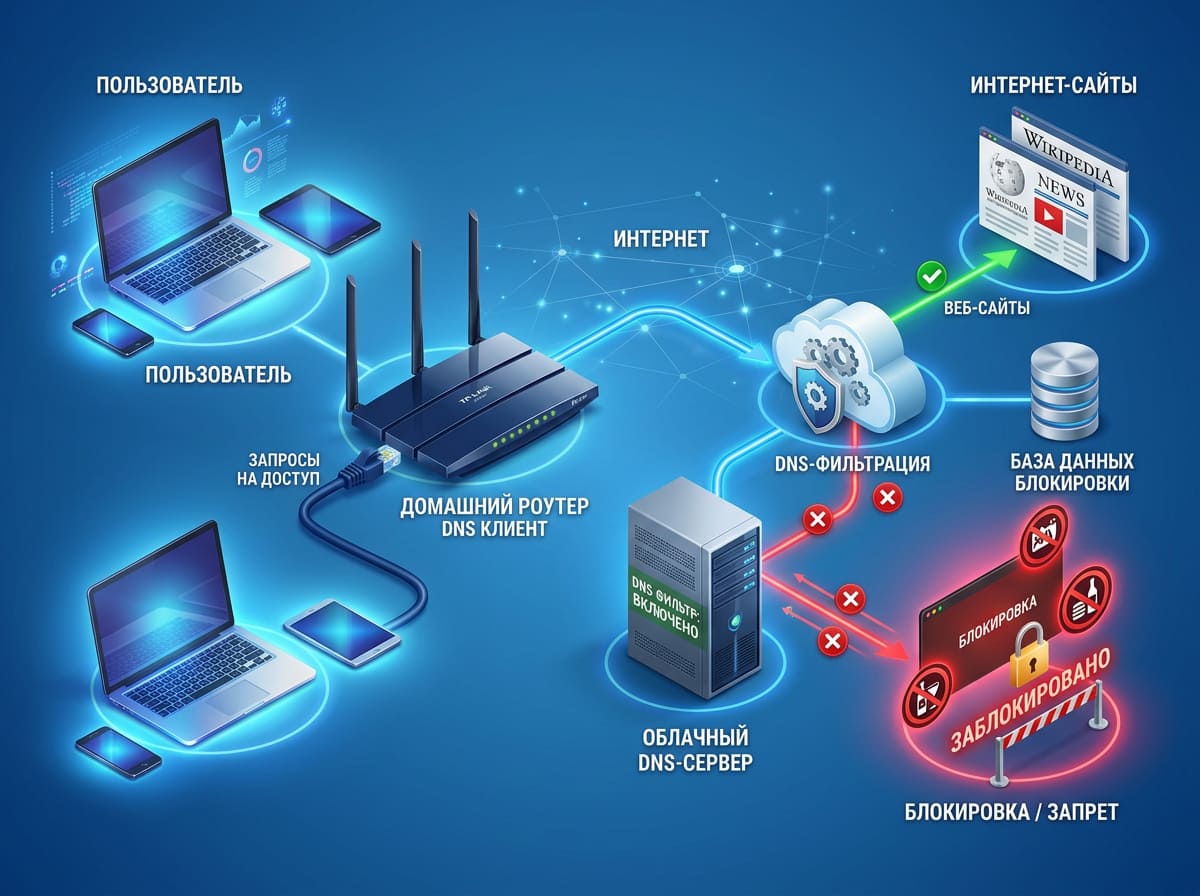
Метод чуть более технический, но очень эффективный. Суть в том, что вы меняете DNS-сервер устройства или роутера на «чистый» — такой, который автоматически блокирует запросы к сайтам с вредоносным или взрослым контентом. Это особенно удобно, если вы подключены через 4G-интернет или беспроводное соединение — настройка делается один раз и работает для всей сети.
Популярные DNS-сервисы с фильтрацией:
- Яндекс.DNS (Семейный) —
77.88.8.7и77.88.8.3. Блокирует сайты для взрослых, мошеннические ресурсы. - SkyDNS — российский сервис с гибкими категориями фильтрации, есть бесплатный тариф.
- CleanBrowsing Family Filter —
185.228.168.168и185.228.169.168. Блокирует взрослый контент, анонимайзеры. - OpenDNS FamilyShield —
208.67.222.123и208.67.220.123.
Чтобы применить DNS на роутере: войдите в интерфейс роутера → раздел «Интернет» или «WAN» → найдите поля «Primary DNS» и «Secondary DNS» → пропишите нужные адреса. После перезагрузки роутера фильтрация заработает для всей домашней сети. Аналогичным образом можно настроить DNS, если у вас подключён интернет по радиоканалу — принцип не меняется.
Способ 4: Специализированные приложения
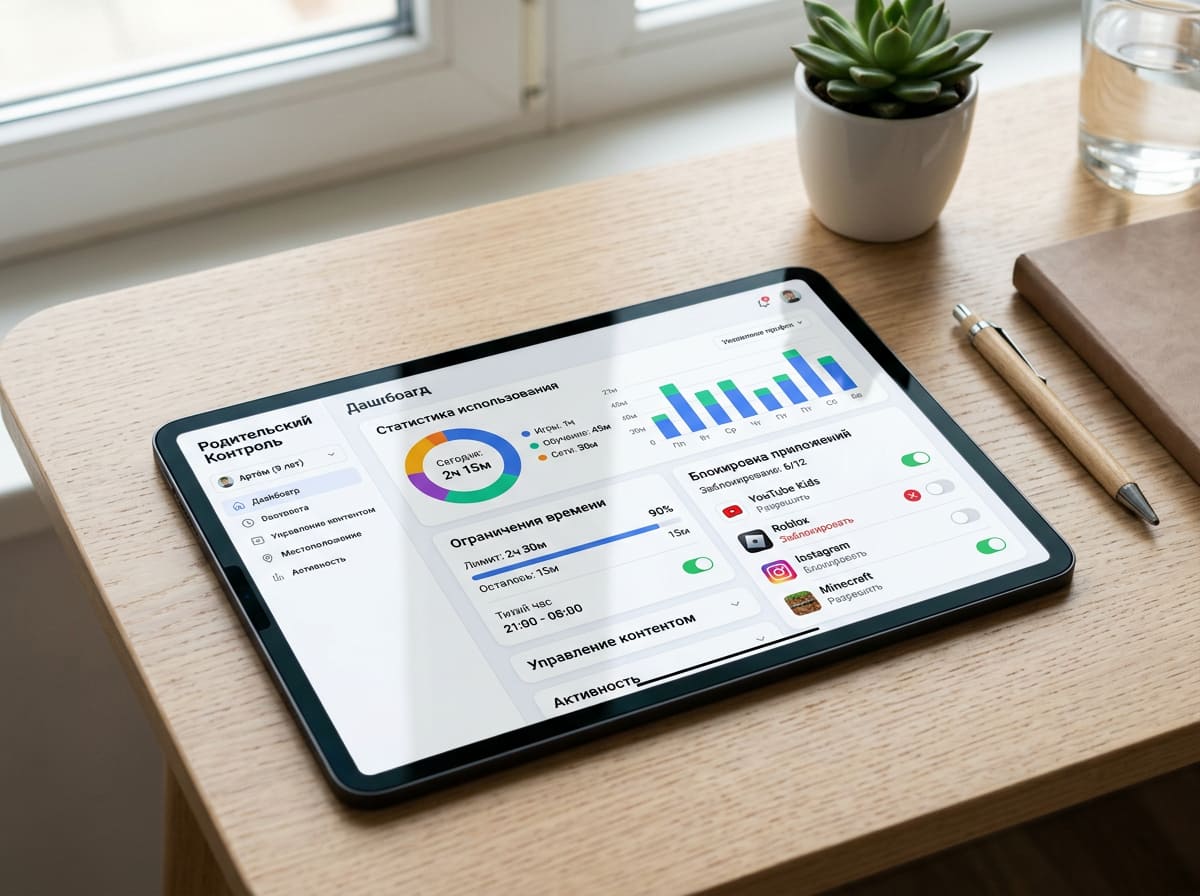
Если нужно более тонкое управление — можно воспользоваться специальными приложениями:
- Kaspersky Safe Kids — отслеживает активность, фильтрует сайты, контролирует время, показывает геолокацию. Есть бесплатная версия с базовыми функциями.
- NetNanny — мощный западный инструмент с анализом содержимого в реальном времени, а не просто по спискам сайтов.
- Kidslox — работает кросс-платформенно: один аккаунт управляет и Android, и iOS-устройствами детей.
- Screen Time (стороннее приложение для Android) — наглядный учёт времени по приложениям.
Важный нюанс: приложения-фильтры на самом устройстве ребёнок при желании может удалить или обойти. Именно поэтому сочетание «DNS на роутере + приложение» надёжнее, чем один отдельный метод.
Способ 5: Фильтрация на уровне провайдера
Ряд интернет-провайдеров предлагает услугу «Родительский контроль» прямо в личном кабинете. Это удобно: настройка занимает пару минут, не требует технических знаний, работает для всей домашней сети. Если вы подключены через провайдера в частный дом или на интернет на дачу — уточните наличие такой опции у вашего оператора.
Как правило, провайдер предлагает:
- Блокировку по категориям (взрослый контент, онлайн-казино, агрессивный контент).
- Расписание доступа в интернет.
- Чёрные и белые списки сайтов.
Проверьте, есть ли такая опция в вашем личном кабинете — в разделе «Услуги» или «Дополнительные сервисы». Если не найдёте, уточните у поддержки провайдера.
Что важно учесть при настройке
Специалисты по цифровой безопасности выделяют несколько моментов, которые часто ускользают от внимания:
- Не полагайтесь на один метод. Ни один инструмент не даёт стопроцентной защиты. Оптимальный вариант — комбинация: DNS-фильтр на роутере плюс встроенный контроль на устройстве. Для дополнительной безопасности дома можно также рассмотреть уличное видеонаблюдение.
- Объясните ребёнку, что и зачем. Дети постарше найдут способ обойти ограничения, если воспринимают их как наказание. Разговор о безопасности в интернете работает лучше любого технического барьера.
- Регулярно обновляйте настройки. Интересы ребёнка меняются вместе с возрастом. То, что уместно для семилетнего, может быть излишним ограничением для четырнадцатилетнего подростка.
- Защитите настройки паролем. Любой контроль теряет смысл, если ребёнок может его отключить. Всегда ставьте отдельный пароль на панель управления роутером, на Screen Time, на приложения контроля.
- Проверяйте актуальность списков блокировки. DNS-фильтры и базы приложений обновляются, но иногда с задержкой. Периодически сами проверяйте, что блокируется, а что — нет.
Итог
Настроить родительский контроль — задача на один вечер, даже без технических знаний. Главное — выбрать подходящий способ: для домашней сети удобен DNS-фильтр через роутер или настройки провайдера, для конкретного устройства — встроенные инструменты iOS, Android, Windows или macOS. Приложения вроде Kaspersky Safe Kids или Family Link дополняют картину геолокацией и детальной статистикой. Комбинируйте методы, говорите с детьми об интернете — и цифровое пространство станет безопаснее для всей семьи.